Color Wipe

Kamis, 28 Juli 2011

Update Status via Terserah anda

Buat para facebooker mungkin ngak aneh kalo kita ngeupdate status via mobile web atau biar lebih keliahatan gengsinya gunain via facebook For BlackBerry

Aku akan coba kasi trik agar kita merubah sesuka keinginan kita via apa yang kita gunain. sebagai contoh biar ngak bingung bisa liat gambar dibawah iniKeren kan, selain itu kisa memberikan pada alamat via tersebut itu ke blog kita. Lumayan kan nambah vistor kali – kali aja ada yang ngeklik. biar ngak memperpanjang mukadimah. cikedot kita mulai

1. Silahkan login ke facebook terlebih dahulu, (jangan tanyain aku email dan passwordnya)

2. Selanjutnya silahkan ketikkan http://www.facebook.com/developers/ pada browser rekans, maka akan muncul halaman seperti ini

3. Lalu pilih Button atau Menu “Set Up New Application” Maka akan muncul halaman berikutIsi nama aplikasi yang rekans inginkan, nah dalam kasus ini yang akan kita gunakan sebagai via nya ntar. Jika sudah dibuat nama aplikasinya jangan lupa pilih option “agree” sebelum menekan tombol “Create Aplication”

4. Selanjutnya akam muncul halaman seperti dibawah ini Karna kita hanya gunakan untuk menggunakan untuk vianya saja. maka silahkan diisikan form diatas alakadarnya, yang aku sarankan hanya untuk menambahkan icon pada aplikasi kita buat. Jika Sudah selesai mengisi silahkan pilih menu “Back to My Applications” atau jika ingin langsung silahkan link disamping ini http://developers.facebook.com/tools.php?connect_wizard

5. Selanjutnya akan terbuka halaman seperti dibawah ini Pilih tab “facebook Connect Playground“

Pada menu “Markup and Publishing” pilih “Publishing to facebook“

Pastikan Step – step urutan menu diatas beraturan dilakukan. Setelah halaman ini muncul klik button/tombol ” Priview Dialog ” (Lihat gambar) maka akan muncul pop up seperti gambar dibawah Untuk mencoba apakah via yang kita buat berhasil atau tidak, silahkan coba isi textarea yang telah disiapkan pada pop up diatas. Setelah menekan tombol “publish“, coba anda liat pada halaman profil rekans.

Selesai…..

Semoga rekans yang mencoba tidak menumukan masalah dalam mencobanya. Semoga bermanfaat buat rekans yang doyan iseng – isengan :)

Senin, 25 Juli 2011

Software Gratis untuk Membuka Password MS Word dan Excel

Untuk mengamankan dokumen, seringkali kita melindungi dokumen dengan password. Demi alasan keamanan juga, kita memberi password yang berbeda2 pada setiap dokumen tersebut, sehingga sering kejadian data yang kita simpan terlalu aman hingga kita sendiri tidak bisa membukanya karena lupa passwordnya.

Untuk mengatasi hal tersebut, kita bisa memanfaatkan sebuah software pengingat password. Salah satu software yg bisa kita manfaatkan adalah Free Word / Excel Password Recovery.

free word excel password recovery 300x182 Software Gratis untuk Membuka Password MS Word dan Excel

Cara menggunakan sofware pembuka password ini cukup mudah, yaitu:

  • Tentukan file MS word/excel yang akan dicari passwordnya di tab “select file”
  • Pilih dictionary yang akan digunakan di tab “dictionary recovery.” Dictionary ini akan membantu mencari password dari kata-kata yang disimpan dalam dictionary ini. Klik next.
  • Klik tab brute force recovery, tentukan karakter yang mungkin anda gunakan dalam password tersebut. Tentukan perkiraan panjang password yang anda gunakan. Usahakan rangenya jangan terlalu panjang karena kombinasinya akan semakin banyak dan prosesnya menjadi lama. Lebih baik sedikit demi sedikit. Klik Next

Sekarang anda tinggal menunggu software tersebut mencari password file word atau excel anda. Selamat mencoba.

Download free word excel password recovery

Cara install Gnome 3 ke Ubuntu 11.04

Tutorial berikut akan mengajarkan kalian cara menginstal GNOME sangat diantisipasi 3 lingkungan desktop pada Ubuntu 11.04 (Natty Narwhal) sistem operasi.

GNOME 3 adalah evolusi berikutnya dari lingkungan desktop GNOME, dan telah dirilis pada 6 April 2011, pada mirror di seluruh dunia. GNOME 3 adalah lingkungan desktop cahaya yang digunakan dalam banyak distribusi Linux populer, seperti Ubuntu, Mandriva, PCLinuxOS, dll

Kami telah diuji tutorial pada versi beta dari Ubuntu yang akan datang 11.04 (Natty Narwhal) distribusi. Untuk menginstal GNOME 3 pada sistem anda ikuti tutorial langkah-demi-langkah (dengan screenshot) berikutnya.

PERINGATAN: Perhatian! Jika Anda mengikuti toturial ini, Anda akan mematahkan Persatuan sesi Anda. Tidak ada metode penurunan untuk saat ini. Anda telah diperingatkan!

Langkah 1 - Tambahkan repositori GNOME 3

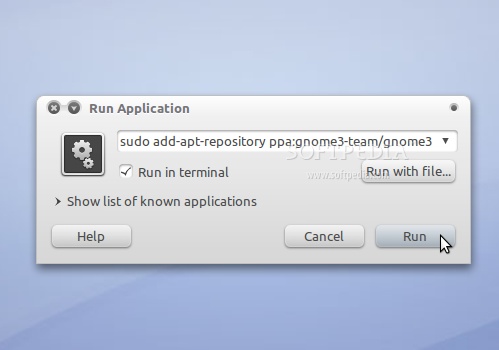
Tekan ALT + kombinasi tombol F2 pada keyboard Anda, periksa "Jalankan di terminal" pilihan dan paste perintah berikut dalam dialog "Run Application":

sudo apt-add-repositori ppa: gnome3-team/gnome3

Review image

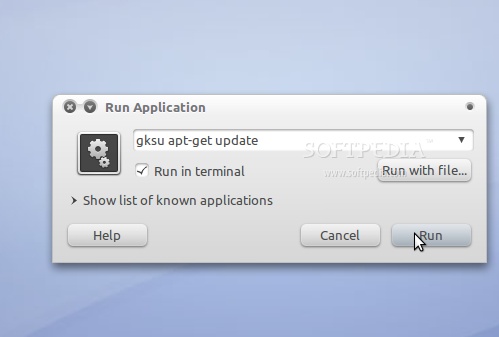
Masukkan sandi Anda ketika ditanya dan tekan tombol OK. Sebuah jendela terminal akan muncul selama beberapa detik, dan secara otomatis akan menutup. Tekan ALT + F2 kombinasi tombol lagi, periksa "Jalankan di terminal" pilihan dan paste perintah berikut dalam dialog "Run Application":

gksu apt-get update

Review image

Masukkan sandi Anda ketika ditanya dan tekan tombol OK. Sebuah jendela terminal akan muncul selama beberapa detik, dan secara otomatis akan menutup.

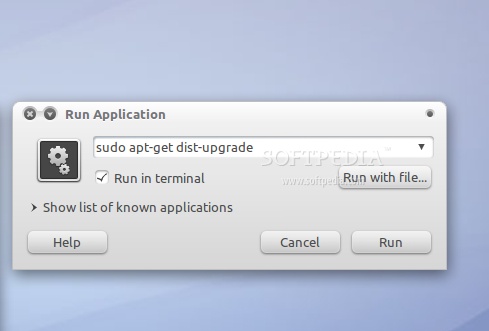
Tekan ALT + F2 kombinasi tombol lagi, periksa "Jalankan di terminal" pilihan dan paste perintah berikut dalam dialog "Run Application":

sudo apt-get dist-upgrade

Review image

Sebuah jendela terminal akan muncul. Masukkan sandi Anda dan tekan Enter. Ketika Anda akan ditanya apakah Anda ingin meng-upgrade paket, ketik Y dan tekan Enter. Jendela terminal secara otomatis akan menutup ketika instalasi selesai.

Langkah 2 - Instal GNOME 3

Tekan ALT + F2 kombinasi tombol lagi, periksa "Jalankan di terminal" pilihan dan paste perintah berikut dalam dialog "Run Application":

sudo apt-get install gnome-shell

Masukkan sandi Anda dan tekan Enter. Ketika Anda akan ditanya apakah Anda ingin menginstal gnome-shell, ketik Y dan tekan Enter. Jendela terminal secara otomatis akan menutup ketika instalasi selesai.

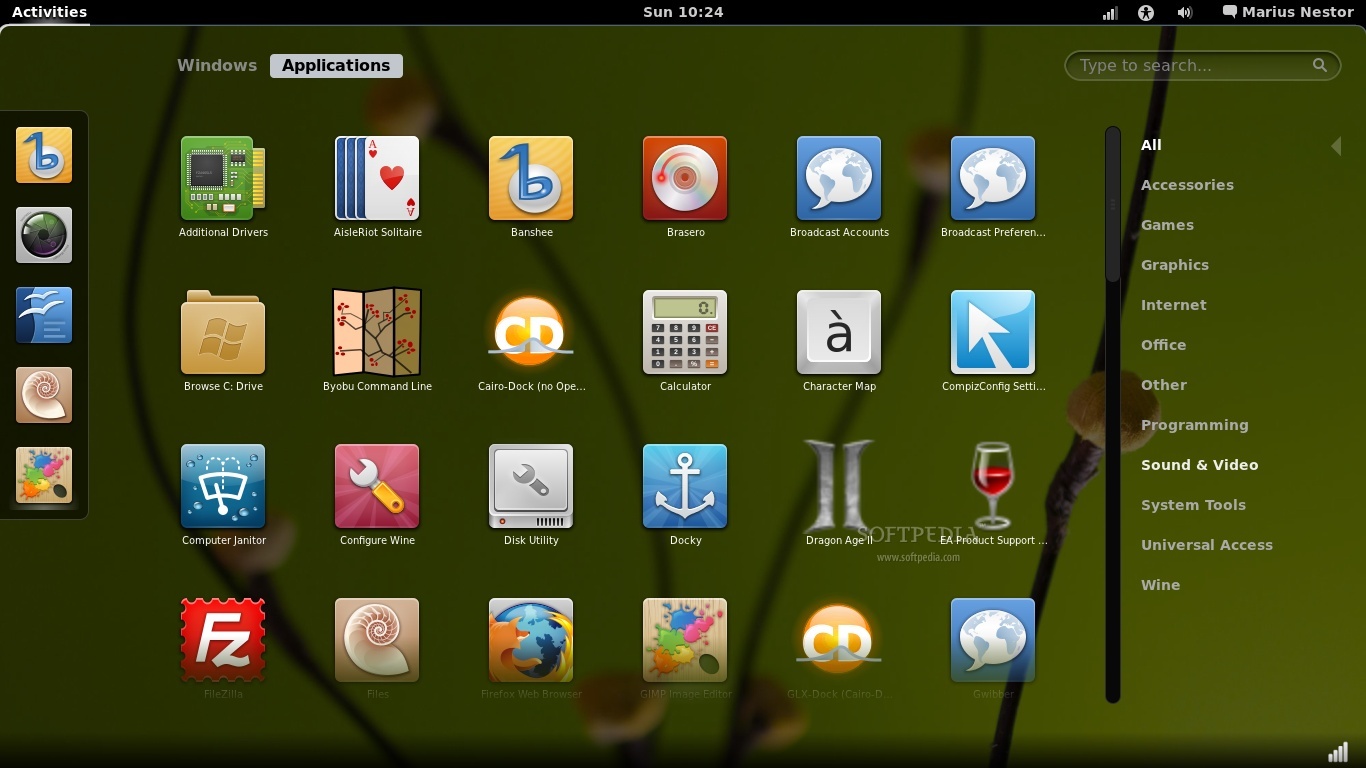
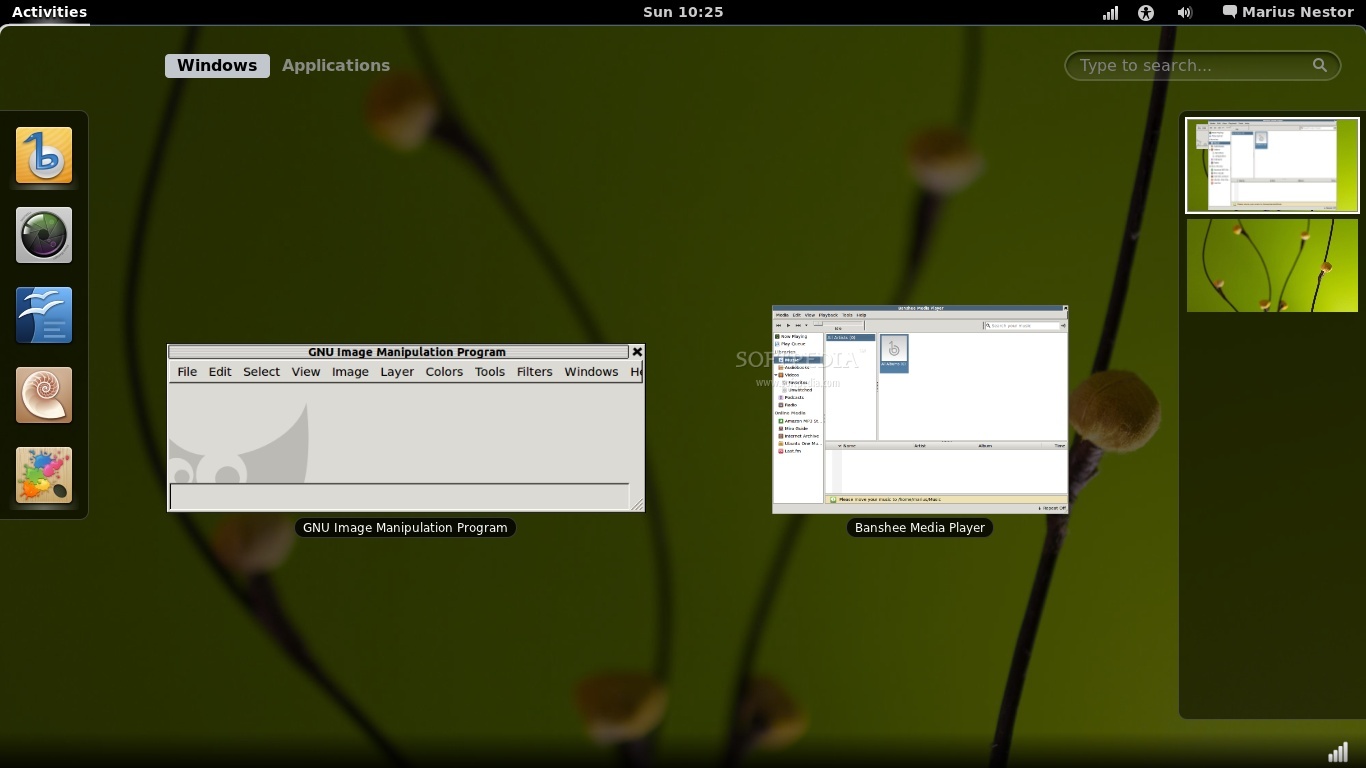
Itu saja! GNOME 3 sekarang benar-benar terinstal pada mesin Ubuntu Anda. Yang harus Anda lakukan sekarang adalah untuk reboot sistem anda dan memilih Ubuntu GNOME Desktop Shell di layar login.

Nikmati baru Anda GNOME 3 lingkungan desktop!

Review image

Review image

Dalam waktu, Anda GNOME 3 instalasi secara otomatis akan mengupdate ke versi lebih baru, jadi pastikan anda memperbarui sistem anda secara teratur.

Jika Anda memiliki masalah dengan tutorial, jangan ragu untuk komentar di bawah ini!

Sumber : http://news.softpedia.com/news/How-to-Install-GNOME-3-on-Ubuntu-11-04-194085.shtml

Jumat, 22 Juli 2011

Menggedit Grub Ubuntu dengan BURG

Bosen dengan tampilan grub ubuntu yang hanya terdiri dari warna hitam dan putih beserta teks seperti gambar dibawah ini?


suatu proyek yang menamakan dirinya BURG (Brand new Universal loadeR from GRUB)sekarang menjadi solusi dari hal tersebut. Sebelum versi 2, memang latar belakang GRUB kurang menarik (hitam dan putih beserta grafik yang rendah). Namun Semenjak proyek BURG ini lahir dan mendukung GRUB versi 2, nampaknya Latar belakang(background) dari GRUB Ubuntu sudah bisa dilihat dengan grafis beresolusi tinggi. Dapat Dilihat pada gambar dibawah


tertarik untuk menginstall BURG?

berikut langkah-langkahnya

Cara Menginstall BURG di Ubuntu 10.04

buka terminal ..
  1. tambahkan alamat repository dari BURG dengan mengetikkan perintah berikut
    sudo add-apt-repository ppa:bean123ch/burg
  2. update list sumber repository dan install BURG (beserta tema-nya)dengan mengetik perintah berikut
    sudo apt-get update && sudo apt-get install burg burg-themes
  3. Install BURG di master boot record pada harddisk (biasanya hd0)
    sudo burg-install "(hd0)"
  4. Jika sudah, tahap terakhir tinggal update BURG yang sudah diinstall
    sudo update-burg

    NB:
  • untuk memilih tema BURG, saat muncul pilihan BURG tekan key 't' atau 'F2'.
  • key yang lainnya bisa dilihat dengan menekan 'F1'

    Sumber : http://jnanayoga-online.blogspot.com/2011/03/tampilan-grub-ubuntu-lebih-cantik.html

Kamis, 21 Juli 2011

Mengganti Background Login Screen di Ubuntu

Karena bosan dengan latar login screen yang itu-itu saja dari dulu. Saya berniat untuk menggantinya. Setelah cari-cari di beberapa site akhirnya ketemu juga caranya. Berikut tahapannya :


1. Pada desktop klik Alt+F2. Ketikkan "gksu nautilus" pada jendela Run Application, lalu klik Run


2. Masukkan password anda. Setelah jendela root terbuka, buka File System >> usr/share/applications/


3. Klik kanan pada file "Appearance" lalu copy. Kemudian berpindah ke usr/share/gdm/autostart/LoginWindow/


4. Paste file "Appearance" yang telah anda copy tadi ke dalam folder Login Window


5. Setelah itu, silahkan cari gambar yang ingin anda jadikan sebagai background login dalam folder komputer anda


6. Jika sudah menemukannya, copy gambar itu, lalu anda kembali ke jendela root tadi


7. Buka File System >> usr/share/backgrounds/


8. Paste gambar yang sudah anda copy ke dalam folder backgrounds. Jika sudah, maka restart komupter anda


9. Saat login, jendela "Appearance" akan terbuka secara otomatis. Klik tab "Background", lalu klik "Add"


10. Pilih gambar yang anda inginkan, klik "Open", lalu "Close"

11. Tutup terminal. –>> Log out session. Pada login screen, akan muncul Appearance Preferences. Kemudian pilih background tab pilih wallpaper yang diinginkan sebagai background. (Jika wallpaper yang diinginkan tidak muncul, klik Add. Dan wallpaper yang diinginkan akan ada didalam direktori /usr/share/backgrounds directory).
12. Maka login screen akan memiliki background sesuai dengan yang diinginkan.
Lalu supaya tampilan Appearance Preferences tidak muncul masukkan perintah :
sudo unlink /usr/share/gdm/autostart/LoginWindow/gnome-appearance-properties.desktop

Nah, sekarang background login anda sudah terganti ^^
Semoga bermanfaat !

Sumber : http://www.rochmadsaputra.com/2010/12/mengganti-wallpaper-pada-login-ubuntu.html